
Nếu bạn đang tìm hướng dẫn kiểm tra dung lượng hosting với cPanel, đây là một thao tác rất quan trọng để quản lý website ổn định và tránh tình trạng đầy dung lượng bất ngờ. Chỉ với vài bước đơn giản trên cPanel, bạn có thể biết hosting của mình đang sử dụng bao nhiêu dung lượng, thư mục nào chiếm nhiều bộ nhớ và nên dọn dẹp ở đâu để website hoạt động mượt hơn.
Với cá nhân, doanh nghiệp nhỏ, chủ shop online hay đơn vị đang vận hành website bán hàng, việc theo dõi dung lượng hosting không chỉ giúp tiết kiệm chi phí mà còn giảm rủi ro lỗi website, lỗi email hoặc gián đoạn vận hành. Nếu bạn đang dùng Hosting giá rẻ, bước kiểm tra này lại càng cần thiết vì tài nguyên thường có giới hạn rõ ràng.
Vì sao cần kiểm tra dung lượng hosting thường xuyên?
Nhiều website vẫn hoạt động bình thường cho đến khi dung lượng hosting gần đầy. Lúc này, hàng loạt vấn đề có thể phát sinh mà người dùng không để ý ngay từ đầu.
Website có thể chậm hoặc phát sinh lỗi
Khi hosting gần hết dung lượng, website dễ gặp lỗi upload hình ảnh, không cập nhật được plugin, không tạo được file cache hoặc backup.
Email doanh nghiệp có thể không nhận được thư mới
Nếu bạn đang dùng Email doanh nghiệp cùng hosting hoặc cùng hạ tầng lưu trữ, việc đầy dung lượng có thể khiến email gửi nhận bị gián đoạn.
Khó kiểm soát file rác, backup cũ và dữ liệu phát sinh
Nhiều website có thói quen giữ lại bản sao lưu cũ, file log lớn, bộ cài website cũ hoặc dữ liệu tạm. Những dữ liệu này tích tụ dần và làm dung lượng tăng nhanh hơn bạn nghĩ.
Giúp quyết định có nên nâng cấp dịch vụ hay không
Việc kiểm tra định kỳ sẽ giúp bạn biết khi nào nên tiếp tục dùng gói hiện tại, khi nào nên chuyển sang Hosting, Cloud VPS hoặc giải pháp cao hơn để đảm bảo hiệu năng.
Hướng dẫn kiểm tra dung lượng hosting với cPanel từng bước
Dưới đây là cách thực hiện đơn giản, phù hợp cả với người mới.
Bước 1: Đăng nhập vào cPanel
Mở trình duyệt web và nhập địa chỉ đăng nhập cPanel do nhà cung cấp hosting gửi cho bạn. Sau đó:
- Nhập tên đăng nhập
- Nhập mật khẩu
- Nhấn đăng nhập để vào giao diện quản trị
Đây là bước đầu tiên để bạn kiểm tra toàn bộ tài nguyên hosting, không chỉ riêng dung lượng lưu trữ.
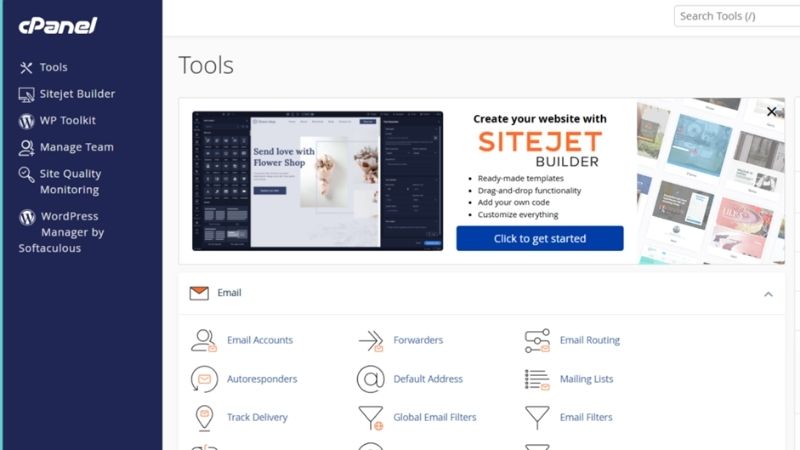
Bước 2: Tìm mục “Disk Usage”
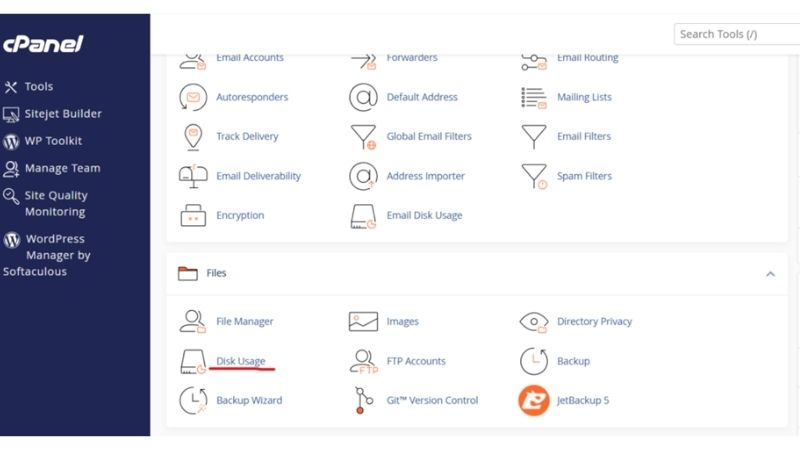
Sau khi vào cPanel, bạn kéo xuống khu vực Files. Tại đây sẽ có mục:
Disk Usage
Hãy nhấp vào mục này để xem báo cáo dung lượng chi tiết trên hosting.
Đây là công cụ rất hữu ích trong cPanel vì nó cho bạn cái nhìn tổng quan về mức sử dụng dung lượng hiện tại.
Bước 3: Xem tổng dung lượng hosting đã dùng
Trong trang Disk Usage, bạn sẽ thấy các thông tin quan trọng như:
- Tổng dung lượng đã sử dụng
- Tổng dung lượng được cấp
- Dung lượng còn trống
- Danh sách thư mục chiếm nhiều bộ nhớ
Phần này giúp bạn nhanh chóng biết hosting có đang ở mức an toàn hay sắp đầy.
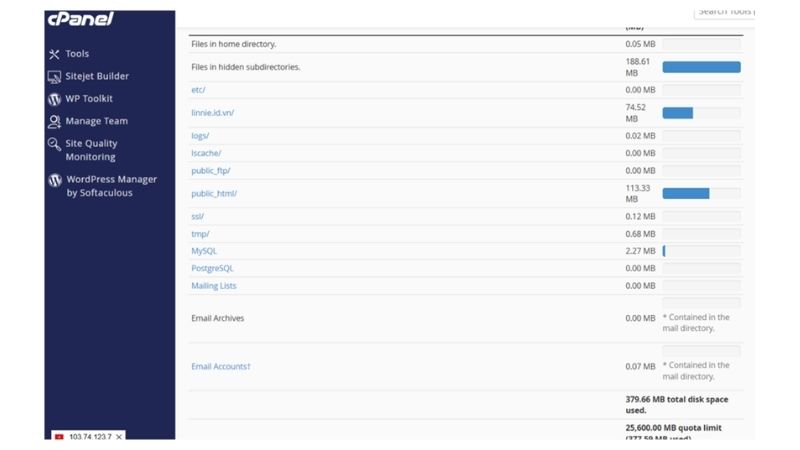
Ngoài phần tổng quan, cPanel còn hiển thị bảng chi tiết từng thư mục. Bạn có thể bấm vào biểu tượng mũi tên để mở rộng và xem thư mục con bên trong.
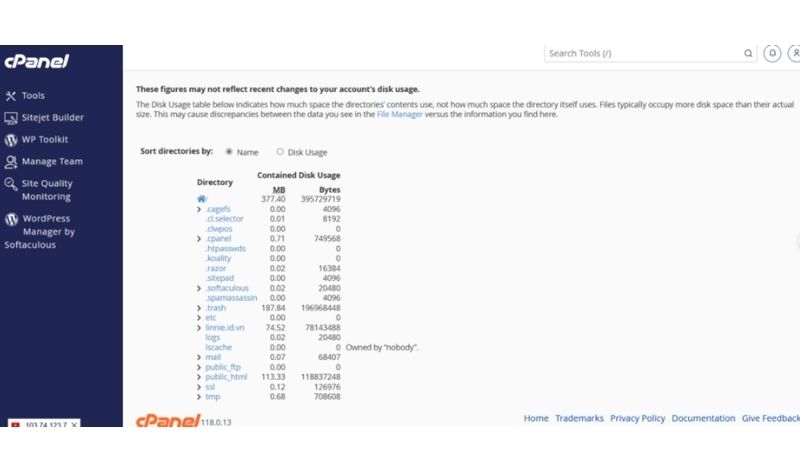
Nhờ đó, bạn sẽ biết chính xác thư mục nào đang chiếm nhiều dung lượng nhất, ví dụ:
- public_html
- backup
- tmp
- logs
Bước 4: Kiểm tra thư mục nào đang chiếm nhiều dung lượng
Đây là bước rất quan trọng vì không phải lúc nào website lớn cũng là nguyên nhân làm đầy hosting. Có nhiều trường hợp dung lượng bị chiếm bởi:
- File backup cũ
- File nén để quên trên server
- Ảnh dung lượng lớn chưa tối ưu
- Email cũ lưu quá nhiều
- File log hệ thống tăng nhanh
- Website test hoặc source cũ không còn dùng
Bạn nên ưu tiên rà soát các thư mục lớn bất thường để đánh giá đúng nguyên nhân.
Bước 5: Dọn dẹp dung lượng nếu cần
Nếu thấy một số thư mục hoặc file không còn cần thiết, bạn có thể xóa bớt để giải phóng dung lượng. Thao tác thường thực hiện như sau:
- Mở File Manager
- Chọn file hoặc thư mục cần xóa
- Nhấn Delete
- Kiểm tra tiếp trong Trash
- Xóa hoàn toàn nếu chắc chắn không cần dùng nữa
Cần lưu ý rằng bạn không nên xóa dữ liệu quan trọng nếu chưa kiểm tra kỹ. Với website đang hoạt động, chỉ một thao tác nhầm cũng có thể làm lỗi giao diện, mất dữ liệu hoặc gián đoạn truy cập.
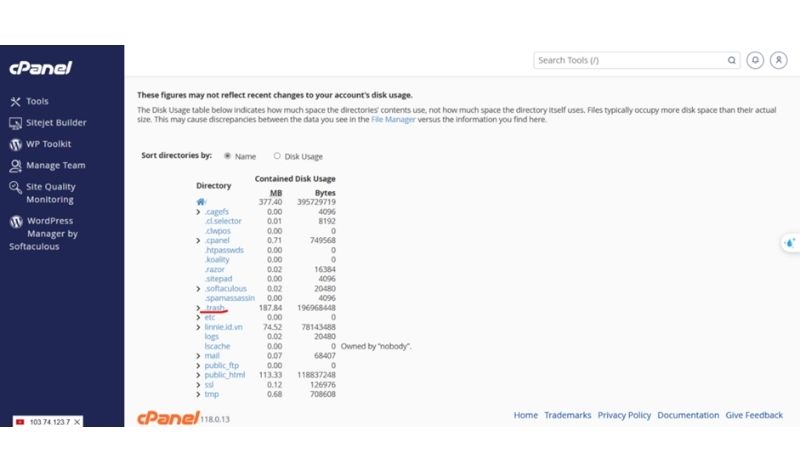
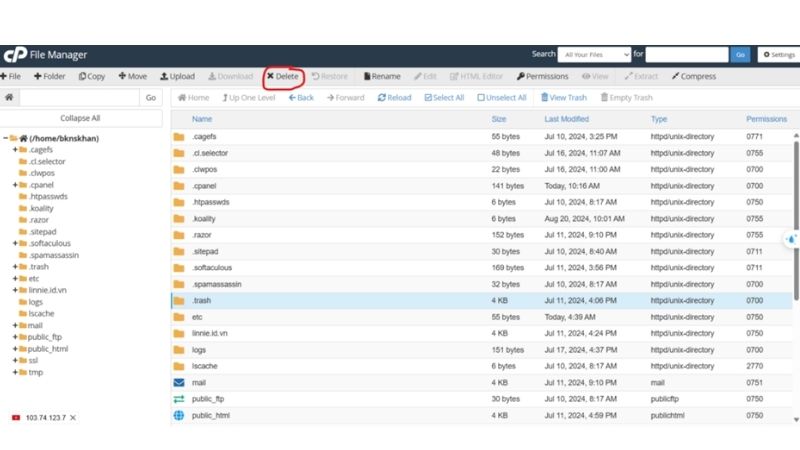
Những thư mục thường chiếm nhiều dung lượng trên hosting
Để việc kiểm tra hiệu quả hơn, bạn nên biết một số vị trí thường ngốn nhiều tài nguyên.
public_html
Đây là thư mục chứa mã nguồn website, hình ảnh, plugin, theme và nhiều dữ liệu hiển thị trực tiếp trên web.
Nếu email theo tên miền được lưu trên hosting, thư mục này có thể tăng rất nhanh theo thời gian.
backup
Nhiều website lưu nhiều bản backup cũ mà không tự xóa, dẫn đến chiếm nhiều GB dung lượng.
tmp
Thư mục tạm có thể chứa file cache, session hoặc dữ liệu phát sinh trong quá trình xử lý.
logs
Các file log ghi nhận hoạt động hệ thống, lỗi truy cập hoặc tác vụ website. Nếu không được dọn đúng cách, dung lượng sẽ tăng dần.
Những lỗi thường gặp khi kiểm tra dung lượng hosting
Không ít người đã vào cPanel nhưng vẫn khó xác định nguyên nhân đầy bộ nhớ. Dưới đây là những lỗi phổ biến.
Chỉ nhìn tổng dung lượng mà không kiểm tra thư mục con
Bạn có thể biết hosting gần đầy, nhưng nếu không xem chi tiết từng thư mục thì rất khó xử lý đúng chỗ.
Xóa file quá nhanh mà không sao lưu
Đây là lỗi nguy hiểm. Trước khi xóa dữ liệu lớn, nên backup website hoặc ít nhất kiểm tra kỹ loại file.
Bỏ quên email doanh nghiệp
Nhiều người chỉ chú ý tới website mà không để ý hàng nghìn email cũ cũng đang chiếm rất nhiều dung lượng.
Không tối ưu hình ảnh website
Ảnh banner, ảnh sản phẩm, ảnh blog quá nặng là nguyên nhân phổ biến khiến hosting nhanh đầy.
Dùng hosting cấu hình thấp cho website tăng trưởng nhanh
Giai đoạn đầu một gói Hosting giá rẻ có thể đủ dùng, nhưng khi lượng truy cập và dữ liệu tăng mạnh, bạn cần giải pháp cao hơn.

Cách tối ưu dung lượng hosting hiệu quả
Sau khi hoàn thành hướng dẫn kiểm tra dung lượng hosting với cPanel, bước tiếp theo là tối ưu hệ thống để tránh lặp lại tình trạng đầy dung lượng.
Xóa backup cũ không cần thiết
Chỉ nên giữ số lượng bản sao lưu thật sự cần dùng. Nếu có backup tự động, hãy kiểm tra chu kỳ lưu trữ.
Tối ưu hình ảnh trước khi upload
Nén ảnh đúng chuẩn giúp tiết kiệm rất nhiều dung lượng mà vẫn đảm bảo chất lượng hiển thị.
Dọn email cũ định kỳ
Với doanh nghiệp dùng email theo tên miền, nên có quy trình xóa hoặc lưu trữ email cũ hợp lý.
Xóa plugin, theme, source test không còn dùng
Nhiều website WordPress giữ lại plugin tắt, theme cũ hoặc web demo. Đây là dữ liệu không cần thiết nhưng vẫn chiếm bộ nhớ.
Theo dõi định kỳ mỗi tháng
Thay vì đợi hosting báo đầy mới xử lý, bạn nên kiểm tra ít nhất 1 lần mỗi tháng.
Khi nào nên nâng cấp hosting thay vì chỉ dọn dẹp?
Dọn dung lượng là giải pháp tốt, nhưng không phải lúc nào cũng đủ. Bạn nên cân nhắc nâng cấp nếu gặp các tình huống sau:
- Website tăng trưởng nội dung liên tục
- Có nhiều hình ảnh, video, file tải về
- Sử dụng email doanh nghiệp với nhiều tài khoản
- Website có lượng truy cập tăng đều
- Thường xuyên cần backup dung lượng lớn
- Chạy nhiều website trên cùng một gói hosting
Lúc này, thay vì cố gắng tiết kiệm từng MB, bạn nên chuyển sang gói phù hợp hơn như:
- Hosting tối ưu tốc độ và tài nguyên cao hơn
- Cloud VPS nếu cần chủ động cấu hình, hiệu năng ổn định
- Kết hợp SSL, Domain, Email doanh nghiệp để đồng bộ hạ tầng số
- Dịch vụ Quản trị website nếu bạn không có đội ngũ kỹ thuật nội bộ
Vì sao nhiều khách hàng chọn Dhost?
Nếu bạn đang cần một đơn vị đồng hành lâu dài thay vì chỉ mua hosting để dùng tạm, Dhost là lựa chọn đáng cân nhắc.
Tư vấn đúng nhu cầu
Dhost không chỉ cung cấp Hosting giá rẻ, mà còn tư vấn giải pháp phù hợp theo quy mô website, lượng truy cập và mục tiêu vận hành thực tế.
Hệ sinh thái dịch vụ đồng bộ
Bạn có thể triển khai đồng bộ nhiều hạng mục tại Dhost như:
- Hosting
- Cloud VPS
- Domain
- Email doanh nghiệp
- SSL
- Thiết kế website
- Quản trị website
Điều này giúp việc quản lý đơn giản hơn, hạn chế lỗi phát sinh do dùng nhiều bên khác nhau.
Hỗ trợ kỹ thuật nhanh
Với người mới dùng cPanel hoặc chưa quen quản trị hosting, đội ngũ hỗ trợ nhanh và đúng vấn đề sẽ giúp tiết kiệm rất nhiều thời gian.
Tối ưu cho tính ổn định và bảo mật
Dhost hướng tới giải pháp vận hành website an toàn, ổn định và dễ mở rộng, phù hợp với cá nhân kinh doanh, doanh nghiệp vừa và nhỏ cũng như các website đang tăng trưởng.
Trên đây là hướng dẫn kiểm tra dung lượng hosting với cPanel theo cách đơn giản, dễ áp dụng và sát nhu cầu thực tế. Chỉ cần vài thao tác cơ bản, bạn đã có thể biết hosting của mình đang dùng bao nhiêu dung lượng, thư mục nào chiếm nhiều bộ nhớ và nên tối ưu ở đâu để website vận hành ổn định hơn.
Nếu bạn đang cần một giải pháp phù hợp hơn về Hosting, Cloud VPS, Domain, Email doanh nghiệp, SSL hay dịch vụ thiết kế website, quản trị website, Dhost là đơn vị có thể đồng hành cùng bạn từ bước khởi tạo đến vận hành lâu dài, với tiêu chí hỗ trợ nhanh, ổn định và bảo mật.